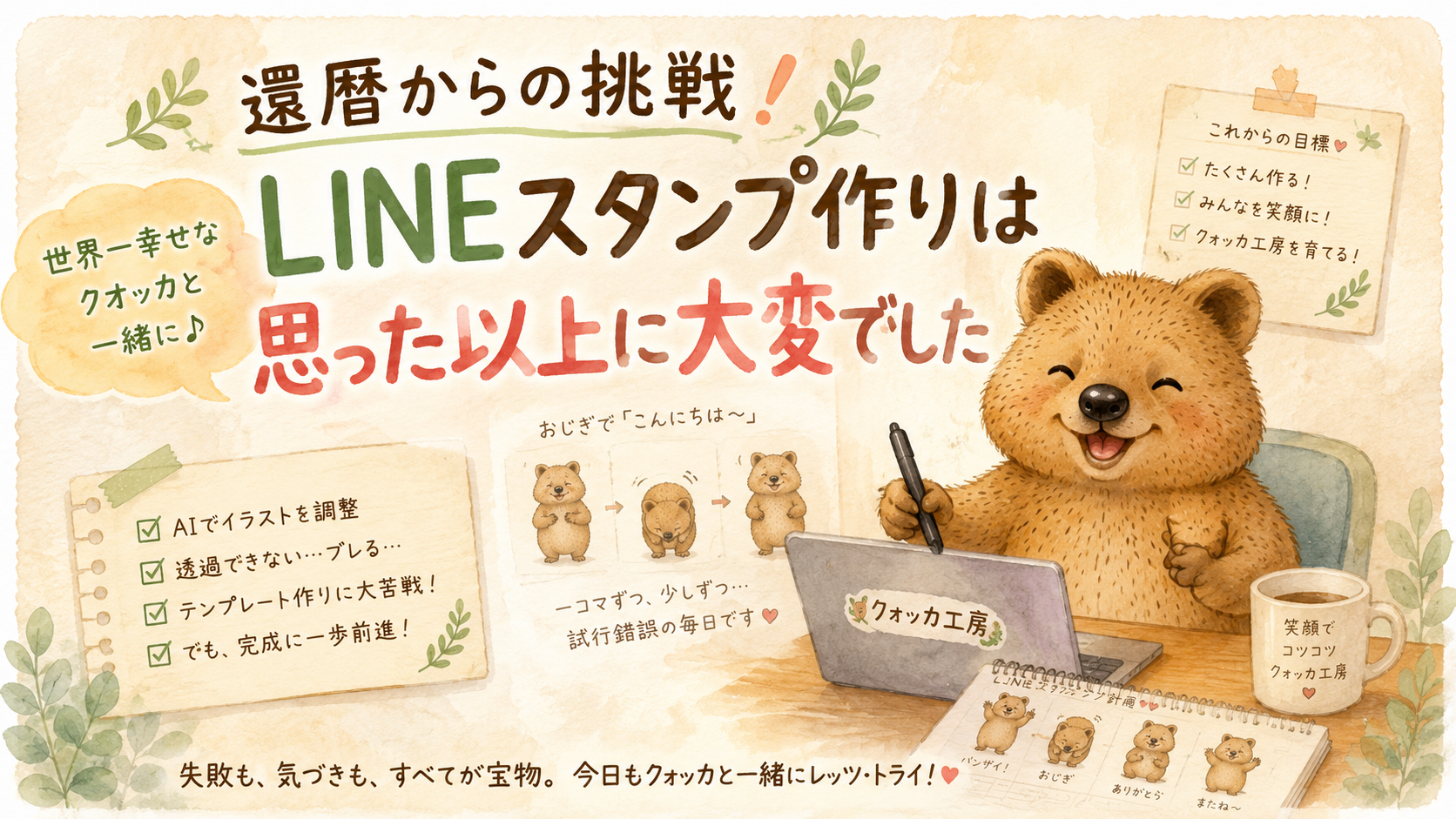
還暦をとうに過ぎた私がlineスタンプを作ってみようと思い立った
世界一幸せな動物と言われているクオッカをキャラにして!
いつもクオッカのように笑顔でいたいですよね~
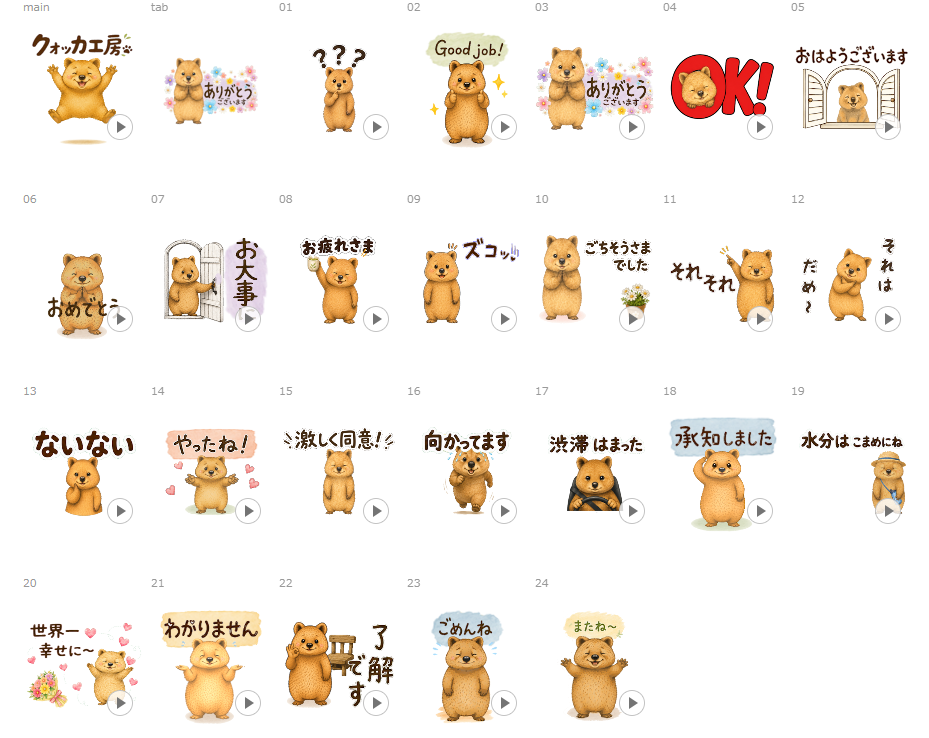
探していたら、既にクォッカのスタンプがありました。
でも、私がこれ!というものが無かったのです。
これって作るの難しいのかな~?
と思って調べ始めた。
LINEには画像サイズや透過PNGなど細かな決まりがありました。
私は動きあるのを作りたい!
と思い、大昔から使用しているグラフィックソフトを使用して出来ないか試しました。
昔のGIFアニメを作れるソフトですが、とうにサポートは終了しているやつです~
最近はサブスクなどで使用できるようになりましたよね
試してみたのですが、どうしても昔ながらの画面の方が使い勝手がよくて…
ちょっとした編集には十分使えるのです。
サイズを確認したところで、AIさんにクォッカのイラストを描いてもらいました。
「可愛い! このキャラで作りたい」と思いました。
それで幾つかパターンを想定して
手を下して立つポーズ、バンザイしてるポーズ、水平に上げているポーズ、手を前に出しているポーズ、みたいにお願いしたのです。
とても上手に描いてもらったので早速手始めにお辞儀の動きを作ってみようとしました。
でもよく見るとそれぞれが毛並みが違ったり、明るさがちがったり胴回りが違ったりでパーツを合わせようとすると継ぎ目が不自然になり… コントラストを変えてみたり、スタンプ機能を使ったりしてなんとか違和感がないと思えるところまで調整を試みる。
これは後になってAIさんに聞いたら、基準になるキャラを透過した状態でアップロードして各パーツの依頼をするとAIさんがサイズを合わせやすいそうです。そして、頭や肩幅や足幅や腕など細かく指定してあげるとスムーズとの事です。
う~ん。これでは時間が掛かり過ぎると気付きましたが、とりあえず調整したパーツで一つ作ってみようと画像をアニメーション用にダウンロードしたフリーソフトに入れようとすると、透過して保存したはずが透過されていない! 昔のグラフィックソフトなので保存する時に最適化という処理が自動的にされてしまうのだ~
そこで教えてもらったPeint.NETというフリーソフトで背景を透過して保存
そこから APNG Assemblerという、これもフリーソフトにこの画像を表示する順番に流し込み
コマ数を入力して、繰り返し回数を入力してポチッとするとアニメーションの出来上がり~
ブラウザで動作確認をすると
ちょっと微妙なぶれがある。
「う~ん なかなか難しい~」
そこでガイドを表示して再度ぶれの原因の位置を修正する。
透過がスムーズにいかなかった為に後から加えた吹き出しもぶれの原因だった。
最終的に一つだけ、まずまず動きのスムーズなアニメーションが出来上がりました~
今日の教訓は
✅ AIへのお願いは、最初に細かく伝えるほど後が楽。
✅ 「キャラクター」「吹き出し」「地面」はテンプレート化すると作業がぐっと楽になる。
ですね。
また経過をお知らせしますので、遊びに来て下さいね。
なかなか大変な一日でした~
完成までの道のりはまだまだ長そうですが、その試行錯誤も含めて楽しんでいます。次はどんなスタンプが生まれるのか、自分でも楽しみです。
最後までお付き合い下さりありがとうございました。
スタンプ制作の試行錯誤や制作記録をまとめています。

コメント